WireGuard на Keenetic
WireGuard® — это современный VPN-протокол для безопасного и быстрого обмена данными через интернет.
Рекомендуется использовать данный протокол, если на Вашем интернет-подключении не ограничиваются VPN-протоколы и сервисы.
При наличии ограничений или проблем с подключением, пожалуйста, используйте протокол AmneziaWG по нашей инструкции.
Перед установкой убедитесь, что:
• Ваш роутер обновлен до актуальной версии
• Вы уже получили файл конфигурации WireGuard в формате .conf из личного кабинета (в нашем примере будет использован файл конфигурации Lithuania.conf)
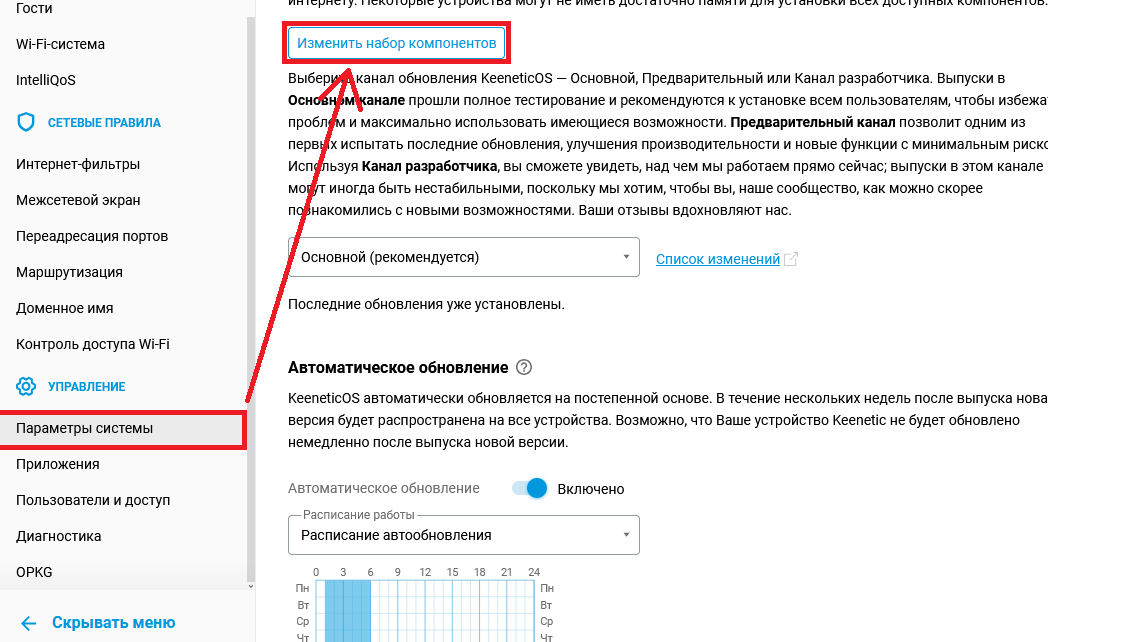
1. Откройте веб-интерфейс роутера в браузере: http://192.168.1.1 (или укажите другой IP-адрес роутера) и перейдите в раздел: Параметры системы → Изменить набор компонентов:
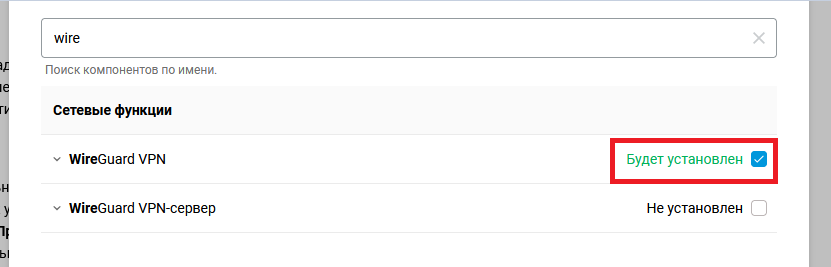
2. Введите в поисковой строке "wireguard", затем установите галочку напротив "WireGuard VPN" и нажмите кнопку "Обновить KeeneticOS":

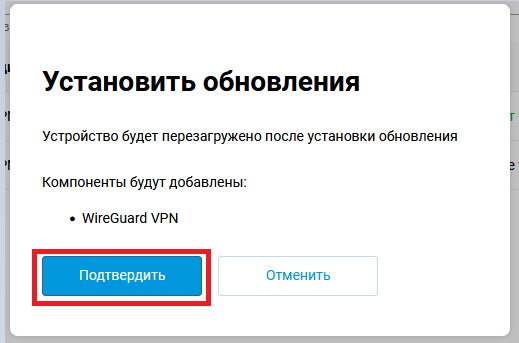
3. Подтвердите установку и перезагрузку:
4. Снова откройте интерфейс роутера, выберите меню "Другие подключения". Нажмите кнопку "Загрузить из файла" и выберите файл, полученный из конфигуратора WireGuard:

5. Нажмите на добавленное подключение:

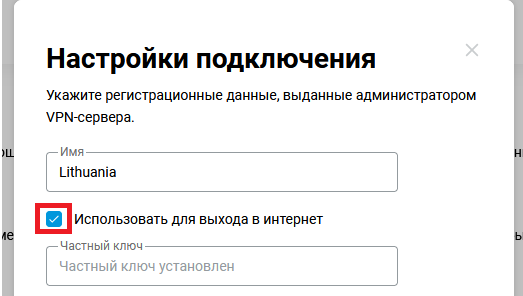
6. Установите галочку "Использовать для выхода в Интернет" и нажмите кнопку "Сохранить":

7. Нажмите на кнопку подключения:

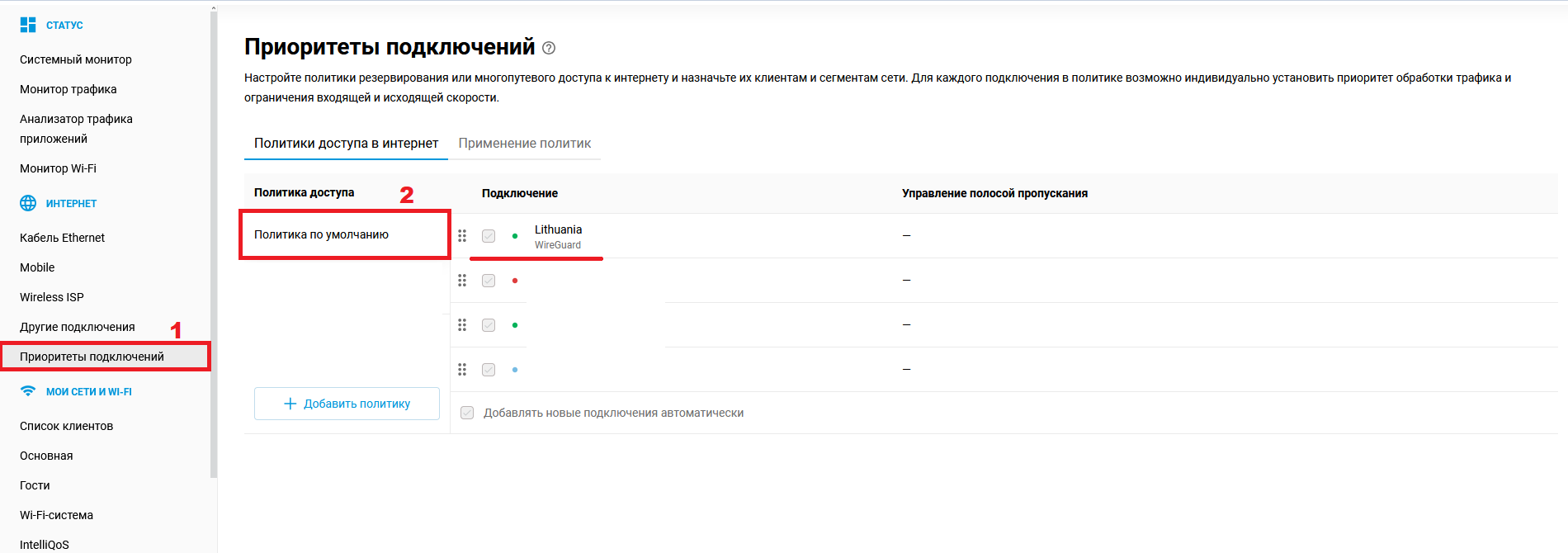
8. Откройте меню "Приоритеты подключений", в "Политике по умолчанию" переместите добавленное VPN-соединение на первое место и нажмите "Сохранить":
9. Готово. Теперь все подключенные к роутеру устройства работают через VPN.
Настройка политик подключений
Если Вам нужно, чтобы VPN работал не для всех устройств в сети, а только для отдельных, это можно сделать через политики доступа в интернет.
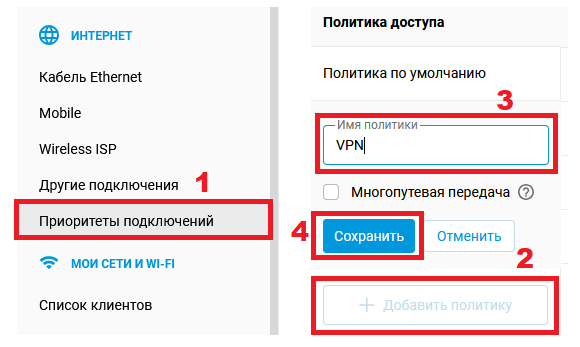
1. Откройте меню "Приоритеты подключений" и создайте политику доступа в Интернет (в нашем примере используется политика с названием "VPN"):
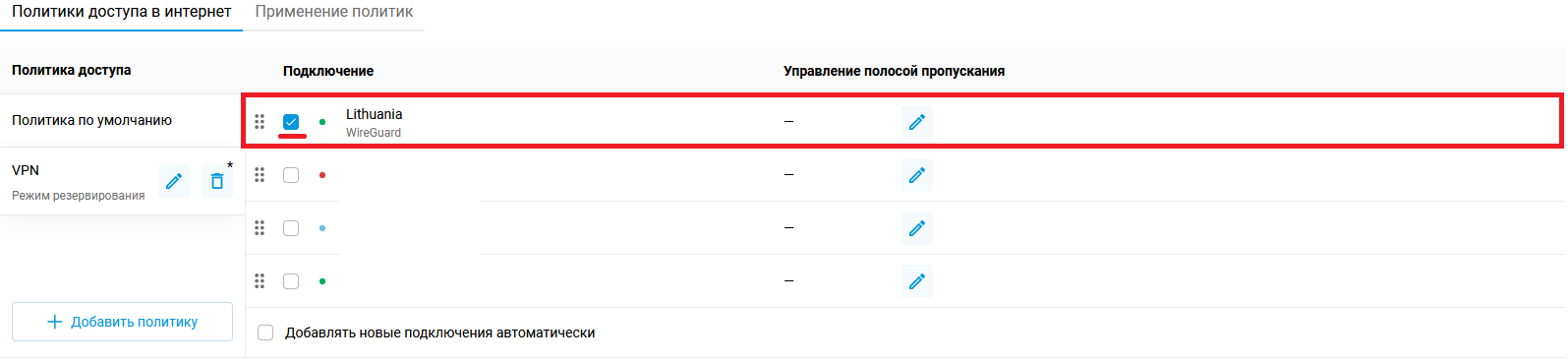
2. В созданной политике переместите добавленное VPN-соединение на первое место, включите соединение и нажмите "Сохранить":
Важно!
В "Политике по умолчанию" созданное VPN-соединение должно остаться внизу.
3. Откройте раздел "Применение политик". В списке слева выберите политику, из которой необходимо переместить устройства или сегменты подключений (в данном примере — "Политика по умолчанию"):
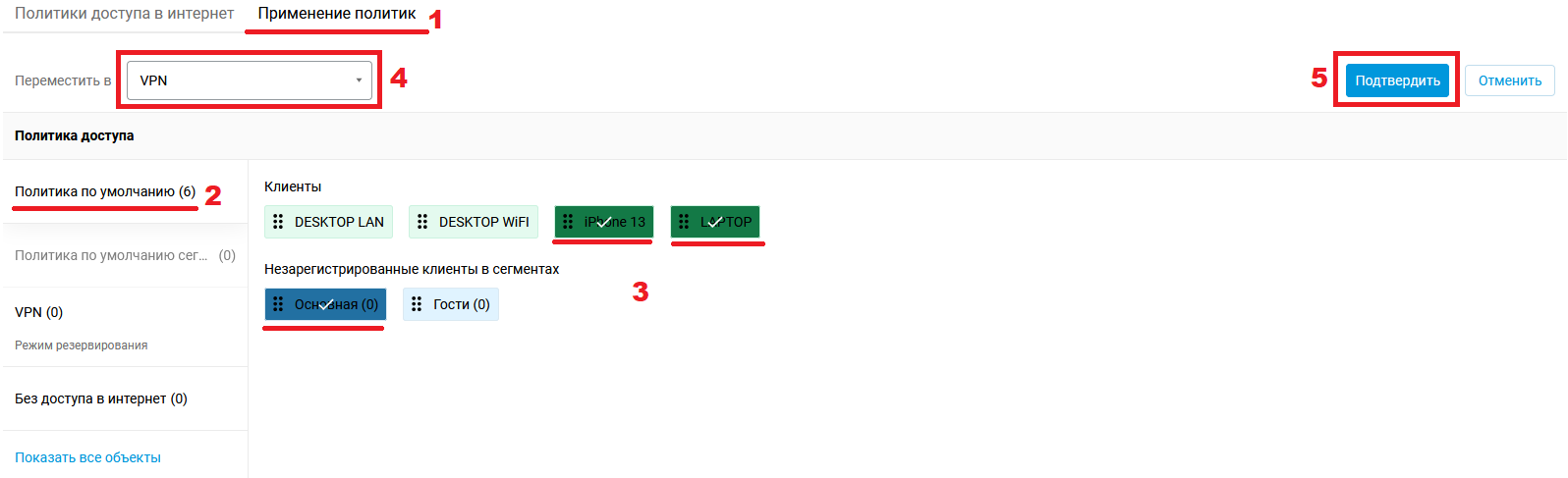
4. Теперь все выбранные клиенты/сегменты будут выходить в Интернет через VPN, когда они подключены к роутеру.